Table des matières
1 - Les emojis et l’accessibilité : est-ce que ça peut fonctionner ensemble ?
Les emojis portent l’émotion, le ton et l’intention : ils remplacent souvent des mots entiers. Habituellement utilisés pour ajouter de la clarté, ils peuvent parfois créer de la confusion et, dans certains cas, nuire activement à l’accessibilité. Leur interprétation n’est pas la même pour tous les utilisateurs ni pour toutes les technologies.
Il est compréhensible que la plupart des développeurs et des responsables produit ne se concentrent pas sur le type d’emojis fourni par un éditeur de texte enrichi (RTE) intégré à leur application. Différents RTE gèrent les emojis différemment. Certains éditeurs suppriment les métadonnées d’accessibilité, tandis que d’autres permettent aux auteurs de remplacer les descriptions des emojis, de marquer les symboles comme décoratifs, ou d’ajouter des attributs aria-label personnalisés. Tout cela doit être pris en compte lors du choix du bon RTE pour votre application.
Qu’est-ce qu’un contenu accessible ?
Un contenu accessible est un contenu numérique conçu pour que tous les utilisateurs, y compris les personnes en situation de handicap, puissent le percevoir, le comprendre, y naviguer et interagir. L’accessibilité n’est pas un sujet marginal : le design inclusif est indispensable. Lorsqu’on aborde l’accessibilité des emojis dans votre application, on soutient une communication plus équitable. Ces recommandations s’alignent sur les WCAG 2.2, qui mettent l’accent sur la réduction de la charge cognitive, l’assurance que le contenu non textuel a un sens et le support des technologies d’assistance de façon cohérente sur les plateformes.
Qui est concerné ?
À l’échelle mondiale, au moins 2,2 milliards de personnes vivent avec une déficience visuelle. Beaucoup s’appuient sur des lecteurs d’écran, des affichages braille ou d’autres technologies d’assistance pour naviguer dans les contenus numériques.
Mais le public est plus large encore :
- les personnes ayant des déficiences cognitives ;
- les utilisateurs neurodivergents qui subissent un surmenage sensoriel ;
- les personnes âgées avec une sensibilité réduite aux contrastes ;
- celles et ceux qui lisent sur des écrans endommagés ou en plein soleil ;
- toute personne rencontrant des emojis sur des plateformes qui lui sont inconnues ;
- les lecteurs issus de cultures “à faible contexte”.
Toutes ces personnes peuvent avoir des difficultés lorsque les emojis sont utilisés de manière non accessible.
Comment rendre les images et les emojis accessibles
Les lecteurs d’écran interprètent les images à travers le texte alternatif (alt text), qui fournit un équivalent textuel. Les emojis ont aussi un “alt text”, mais il provient de la description Unicode, c’est-à-dire d’un nom de système défini par le sous-comité Emoji. Ce nom n’est pas personnalisable par défaut et ne correspond souvent pas à l’usage réel que les gens font de l’emoji.
Par exemple :
- 💀 est lu comme “skull” (“tête de mort”), mais son sens euphémique populaire est “dead from laughing” (“mort de rire”).
- 🔥 est lu comme “fire” (“feu”), mais son sens populaire est “hot” au sens de “génial” ou “incroyable”.
Ni la description Unicode ni ces significations euphémiques ne se recoupent. Cet écart crée de la confusion et peut mener à des contresens pour les utilisateurs aveugles ou malvoyants.
Pour compliquer encore les choses, les emojis ne sont pas rendus de la même façon selon les plateformes et les systèmes d’exploitation. Apple, Google, Samsung, Microsoft et les plateformes sociales conçoivent chacun leurs propres versions. De petites variations d’expression peuvent faire passer le symbole d’un ton amical à sarcastique, ou de neutre à hostile.
Le bon éditeur WYSIWYG valide le texte alternatif et aide les utilisateurs à s’assurer que leurs images et emojis sont interprétés correctement par les technologies d’assistance. Il aide aussi à garantir l’accessibilité de la sortie de votre application.
Comment les lecteurs d’écran interprètent les emojis
Les lecteurs d’écran prononcent le nom Unicode de chaque emoji. Ces noms sont définis par le consortium Unicode, l’organisme qui standardise l’encodage et la description des emojis sur les systèmes d’exploitation. Certains sont concis (“red heart”), d’autres inutilement littéraux (“face with steam from nose”). Et les séquences multi-emoji (courantes dans la messagerie) deviennent vite longues et incompréhensibles une fois lues à voix haute :
“party popper, party popper, party popper”
au lieu de “🎉🎉🎉”
Ils rencontrent aussi des difficultés avec :
- les modificateurs de teint ;
- les variantes de genre ;
- les séquences utilisant des zero-width joiners (par exemple, les emojis “famille”) ;
- les emojis récemment publiés qui ne sont pas encore reconnus par le lecteur d’écran.
Différentes technologies d’assistance gèrent les emojis différemment :
- JAWS peut lire les emojis composés de façon très détaillée ;
- NVDA s’appuie sur les API Windows sous-jacentes, qui peuvent prendre du retard sur les mises à jour ;
- VoiceOver (iOS) gère bien beaucoup d’emojis mais lit les séquences lentement ;
- TalkBack (Android) peut mal interpréter certaines variantes de teint.
Les auteurs ne peuvent pas supposer un comportement uniforme : vous non plus lorsque vous construisez une application qui doit gérer correctement les emojis dans le contenu.
À quoi ressemblent les emojis avec une faible vision
Certains emojis sont presque indiscernables même pour des utilisateurs ayant une vision normale, notamment sur de petits écrans. Pour une personne ayant une vision réduite, les emojis “pensive”, “relieved” et “disappointed” se ressemblent fortement une fois floutés.
La similarité des couleurs rend l’interprétation encore plus difficile, surtout pour les personnes âgées ou pour celles qui lisent en mode sombre. Et pour les utilisateurs neurodivergents, des chaînes d’emojis denses augmentent la charge cognitive, rendant le message plus difficile à traiter.
Les pièges culturels et contextuels des emojis
Les emojis ne constituent pas un langage universel. Leur signification varie selon l’âge, les cultures, les groupes sociaux, les normes générationnelles et les sous-cultures. Par exemple :
- 🙏 peut signifier la prière, la gratitude, le fait de supplier, ou un high-five selon le contexte culturel ;
- 🙂 peut être perçu comme amical par certains, ou passif-agressif par d’autres ;
- ❤️ peut être affectueux dans certaines régions et romantique dans d’autres.
Les lecteurs d’écran éliminent toute cette nuance. Lorsque les emojis portent le poids émotionnel d’un message, beaucoup de lecteurs ratent entièrement l’intention.
Bonnes pratiques pour l’accessibilité des emojis
Même avec une écriture soignée, l’accessibilité dépend souvent de l’outil utilisé. Certains éditeurs de texte enrichi conservent le balisage ARIA et les métadonnées des emojis, tandis que d’autres nettoient ou suppriment ces attributs. Il faut donc comprendre comment votre application gère les emojis.
1. Choisir un RTE qui gère déjà les emojis
Les emojis sont souvent négligés pendant le développement, même quand l’accessibilité fait partie des exigences. Si vous construisez une application, choisissez un RTE qui prend en charge des fonctionnalités d’accessibilité comme les invites pour le texte alternatif, la vérification du contraste ou la sortie de HTML sémantique. Ainsi, le rendu des emojis dans votre application sera plus accessible.
2. Vérifier les descriptions des emojis et les remplacer quand c’est possible
Parfois, le nom Unicode correspond à votre intention, mais bien souvent non. En utilisant du HTML personnalisé ou un RTE avec support ARIA et/ou un outil de vérification d’accessibilité, vous pouvez filtrer le contenu pour obtenir un texte alternatif plus clair :
<span role="img" aria-label="celebration">🎉</span>
ou marquer les emojis décoratifs comme invisibles pour les technologies d’assistance :
<span aria-hidden="true">✨</span>
Tous les outils de publication ne permettent pas ce niveau de contrôle. Les éditeurs de texte enrichi avancés qui prennent en charge du HTML personnalisé ou des plugins d’accessibilité facilitent l’ajout de libellés ARIA ou le marquage des emojis comme décoratifs.
3. Vérifier les emojis via une ressource comme Emojipedia
Si la signification est critique et que votre application a vraiment besoin de support emojis, vérifiez l’emoji sur plusieurs systèmes grâce à des ressources comme Emojipedia. Un visage souriant sur un appareil peut paraître suffisant, gêné, voire hostile sur un autre : les emojis varient selon les plateformes.
4. Limiter les emojis ambigus dans votre application
Les emojis dont la signification est chargée culturellement, sarcastique ou euphémique sont propices aux malentendus et parfois à l’offense. En cas de doute, limitez la bibliothèque d’emojis de votre application pour éviter d’inclure des symboles potentiellement problématiques.
5. Utiliser un outil de vérification d’accessibilité
Vous pouvez aider vos utilisateurs à respecter les recommandations WCAG concernant l’accessibilité des emojis sans devoir construire des contrôles pour chaque scénario. Utilisez un RTE doté d’un vérificateur d’accessibilité, qui permet aux utilisateurs d’exécuter des contrôles rapides avant de publier. Si vous utilisez TinyMCE comme RTE, vous pouvez même définir le niveau de rigueur des recommandations WCAG.
Les emojis sont-ils accessibles ?
Dans la plupart des cas, les emojis sont seulement partiellement accessibles. Les lecteurs d’écran peuvent les interpréter grâce à leurs noms Unicode, mais les descriptions vocalisées ne transmettent souvent pas l’émotion, le ton ou la signification culturelle voulus. Résultat : les emojis ne sont pas fiables en matière d’accessibilité selon les plateformes, les appareils et les technologies d’assistance.
En conclusion
Les emojis ne sont pas neutres : ils sont puissants. Sans attention, ils peuvent masquer le sens, fragmenter la compréhension et exclure des lecteurs qui dépendent des technologies d’assistance. Les outils que vous utilisez comptent.
Un éditeur de texte enrichi qui préserve le HTML sémantique et le balisage d’accessibilité donne à votre contenu de bien meilleures chances d’être compris par les technologies d’assistance, emojis inclus. Si vous voulez tester un éditeur de texte enrichi accessible, inscrivez-vous pour obtenir TinyMCE gratuitement.
2 - Add audio description file
Once you have your audio description file, you can add it to your video using these steps:
Step 1: Sign in to YouTube Studio on your computer.
Step 2: From the left menu, select Languages.
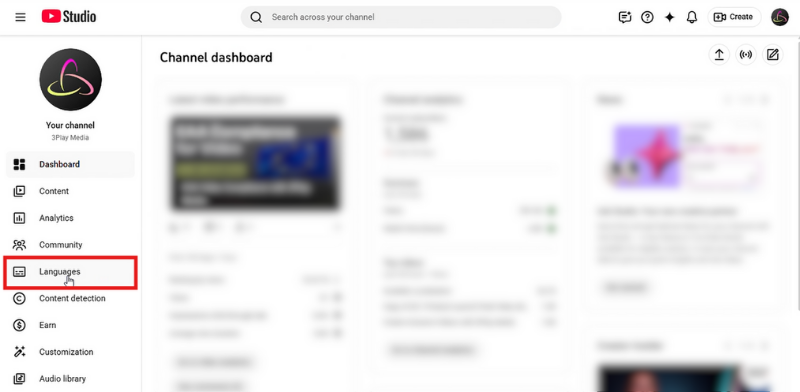
Step 3: Click the video that you’d like to edit.
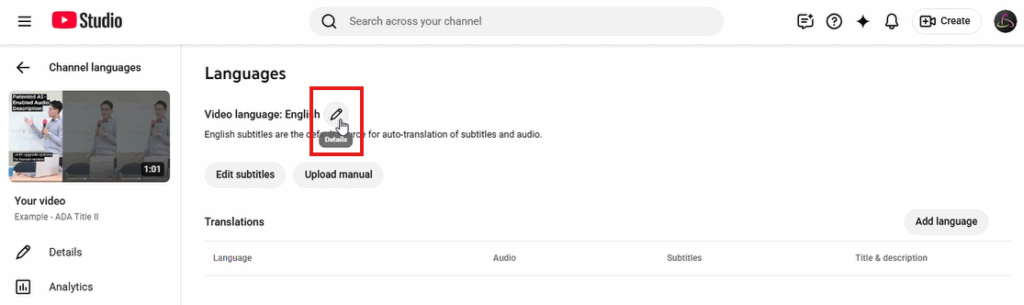
Step 4: Click the pencil icon (i.e., Details) under Languages.
Step 5: At the bottom, to the right of Descriptive Audio, click Add.
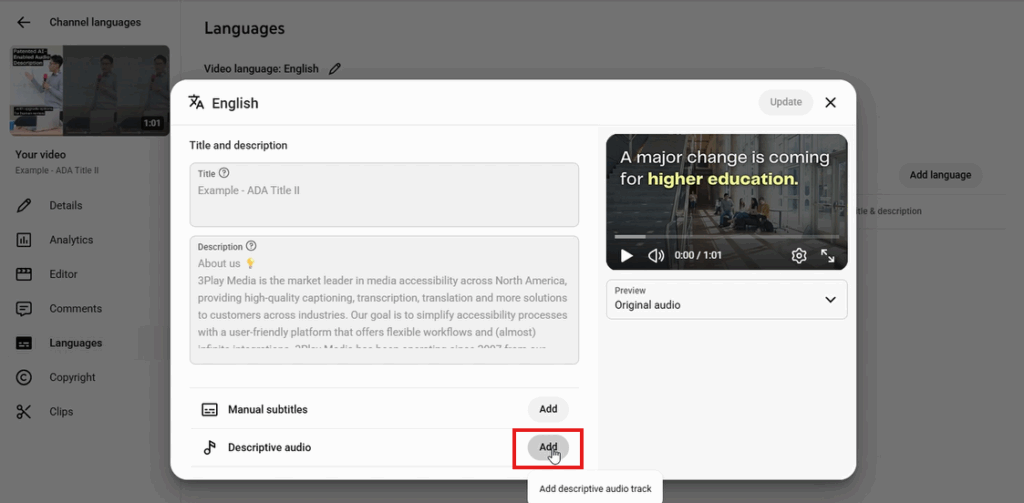
Step 6: Select the audio file containing the descriptive audio track. Files must be in a supported audio-only file format and roughly the same length as your video.
Step 7: Once the file is selected, click Publish.
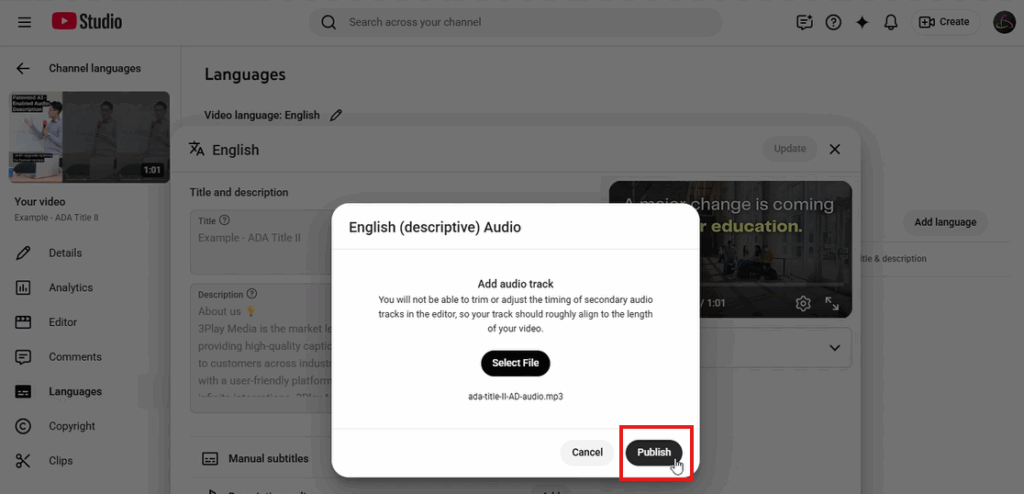
Step 8: Click Update.
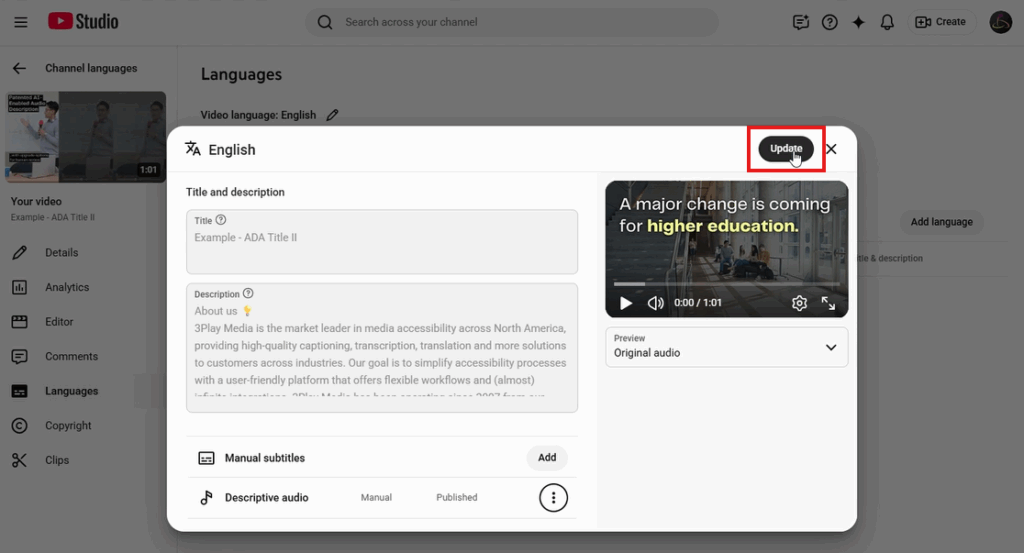
Step 9: Wait for descriptive audio to process. Then your audio description will be ready to toggle on and off!
How to Turn On Audio Description On YouTube
When viewing a video, turning on YouTube audio description can feel a little unintuitive, but this is how it’s done:
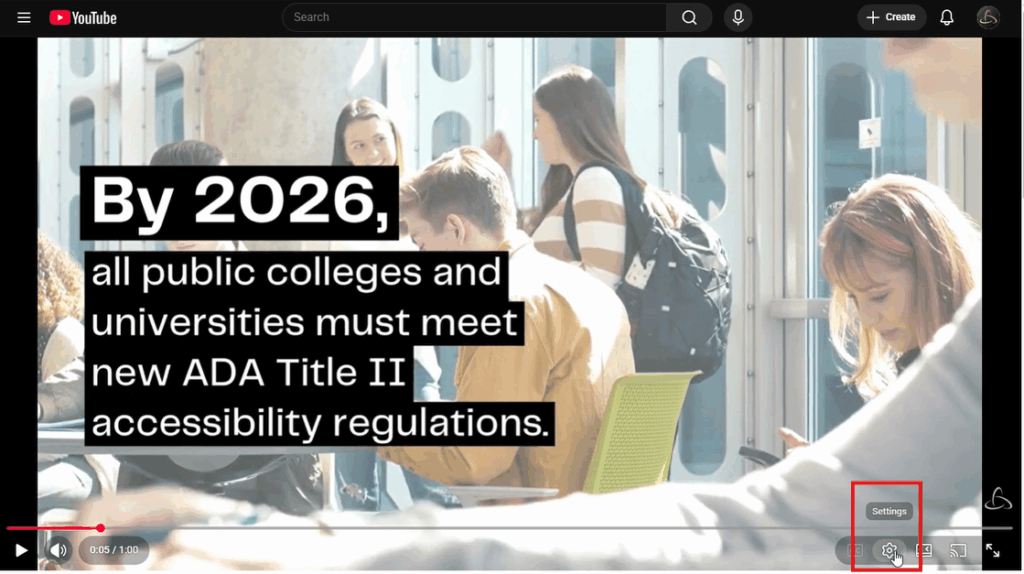
Step 1: Click the gear icon (i.e., Settings).
Step 2: Click Audio track to view language and descriptive audio options.
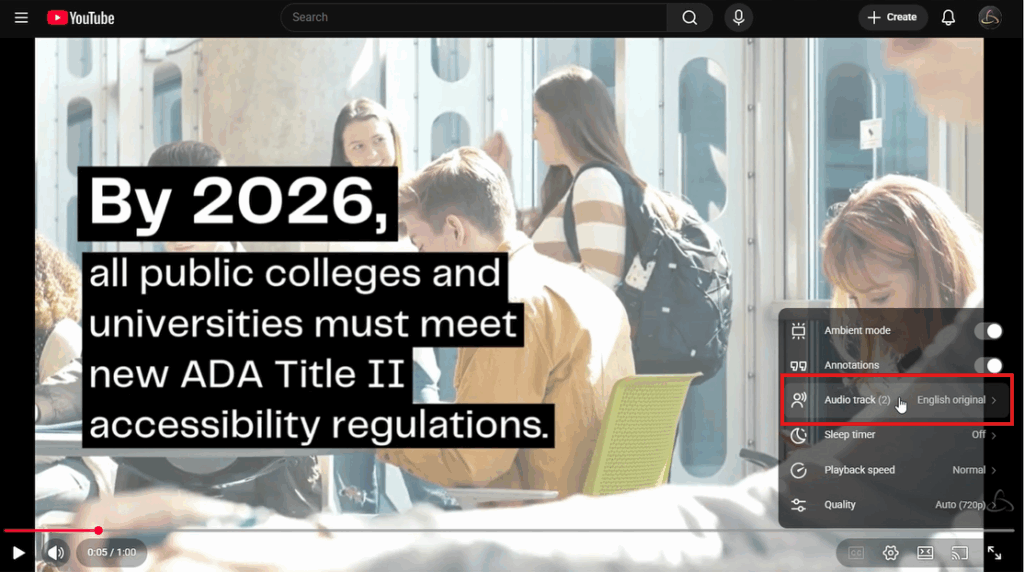
Step 3: Click English descriptive (or whichever language you would like descriptive audio for).
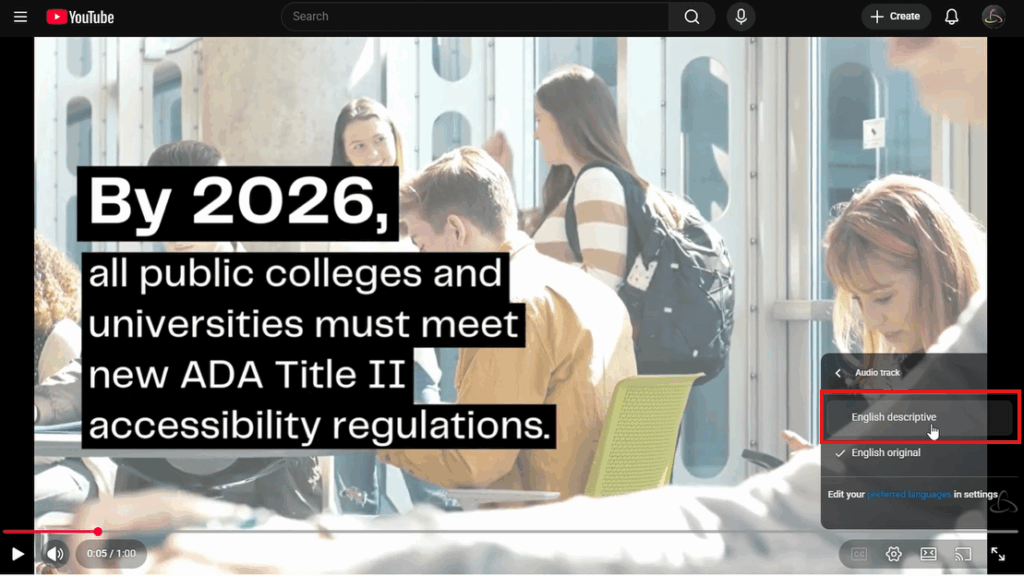
And with that, you can now watch the video while it plays the track with audio description!
How to Create Audio Description for YouTube Videos
The two most common ways to create audio descriptions for YouTube videos are to create descriptions manually or use an audio description vendor.
Going the DIY route will be less expensive, but it is a far more labor- and time-intensive process. On the flip side, you’re guaranteed high-quality, accurate descriptions when you go through a professional audio description vendor like 3Play Media.
Our professional describers watch your video and utilize technology and human editing to create clear, accurate descriptions that follow the DCMP guidelines . The descriptions, using synthesized speech or professional voice actors , are placed using the existing timecodes from your caption file so that they don’t disrupt the viewer from the original audio track.
Outsourcing to 3Play Media
Begin by logging into/creating your 3Play Media account .
To order audio description, you must first order transcription.
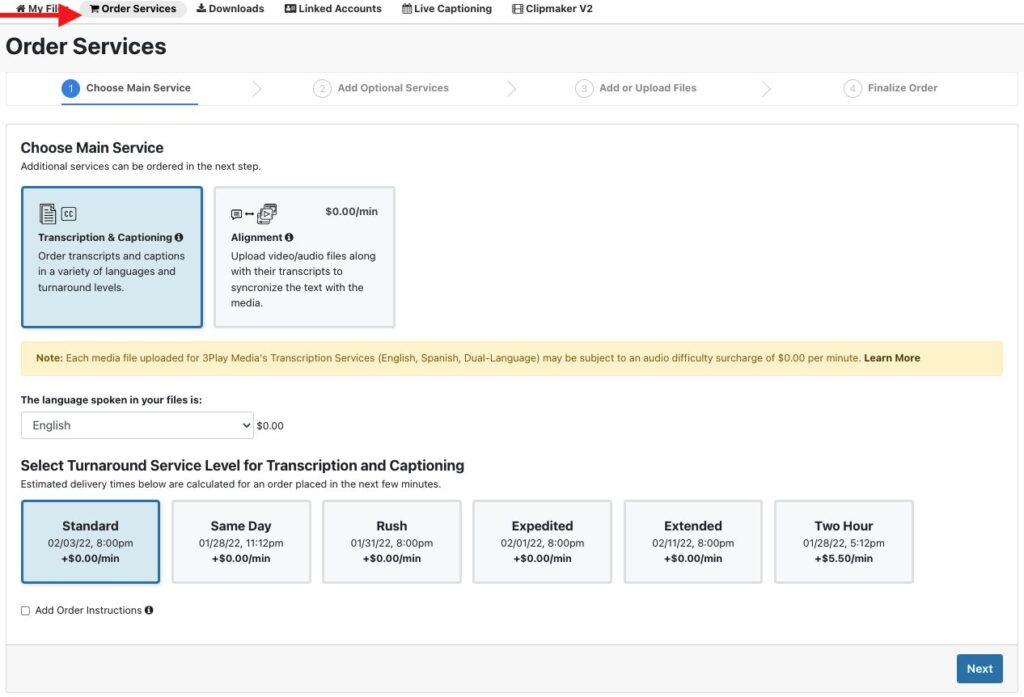
Select Order Services at the top of the screen, and select Transcription & Captioning as your main service. Choose your preferred turnaround time, and click next to continue.
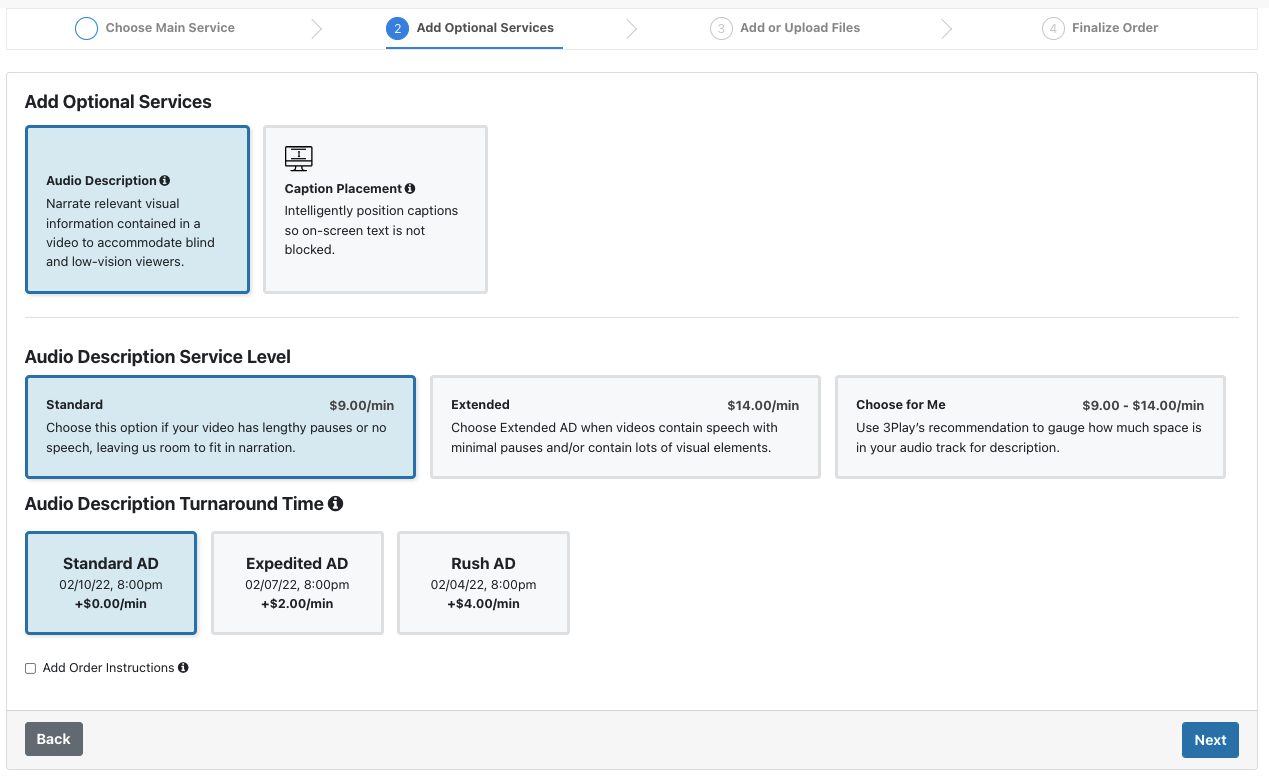
Select Audio Description as an additional service. Choose your preferred service level and turnaround time, then click next.
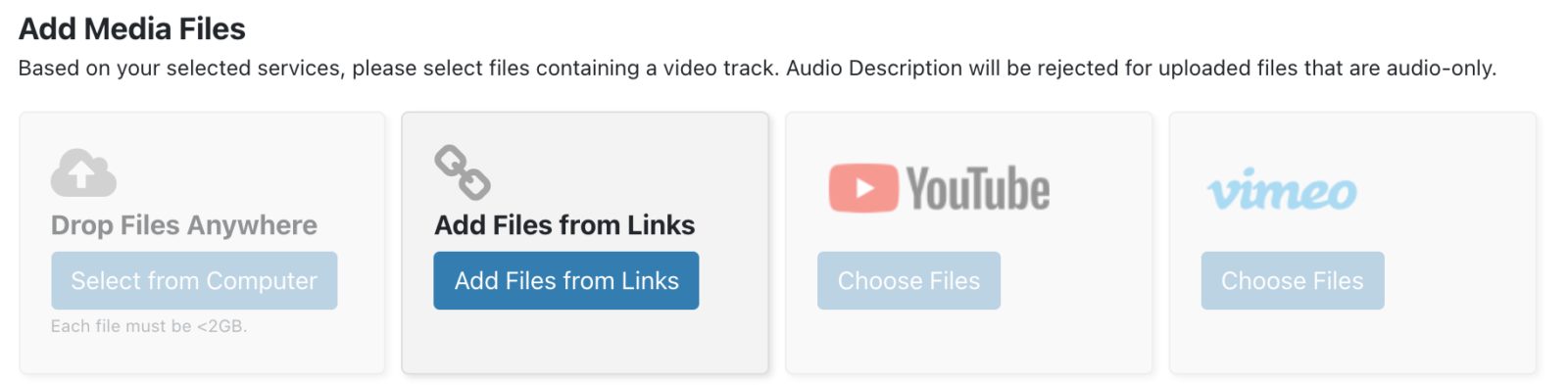
Select the method you are going to use to upload your video. From Links is a great option for YouTube videos, especially those you don’t own. Copy and paste the video URL, click Add Files, then hit next.
Review and submit.
- If you already have a transcribed file from a YouTube video in your account, navigate to the file for which you want audio description, click on the file name, choose Order More when the menu appears on the right of the screen, and choose Audio Description. Follow the prompts to place your order.
- If you already have an audio description file from a YouTube video in your account, continue to Step 2.